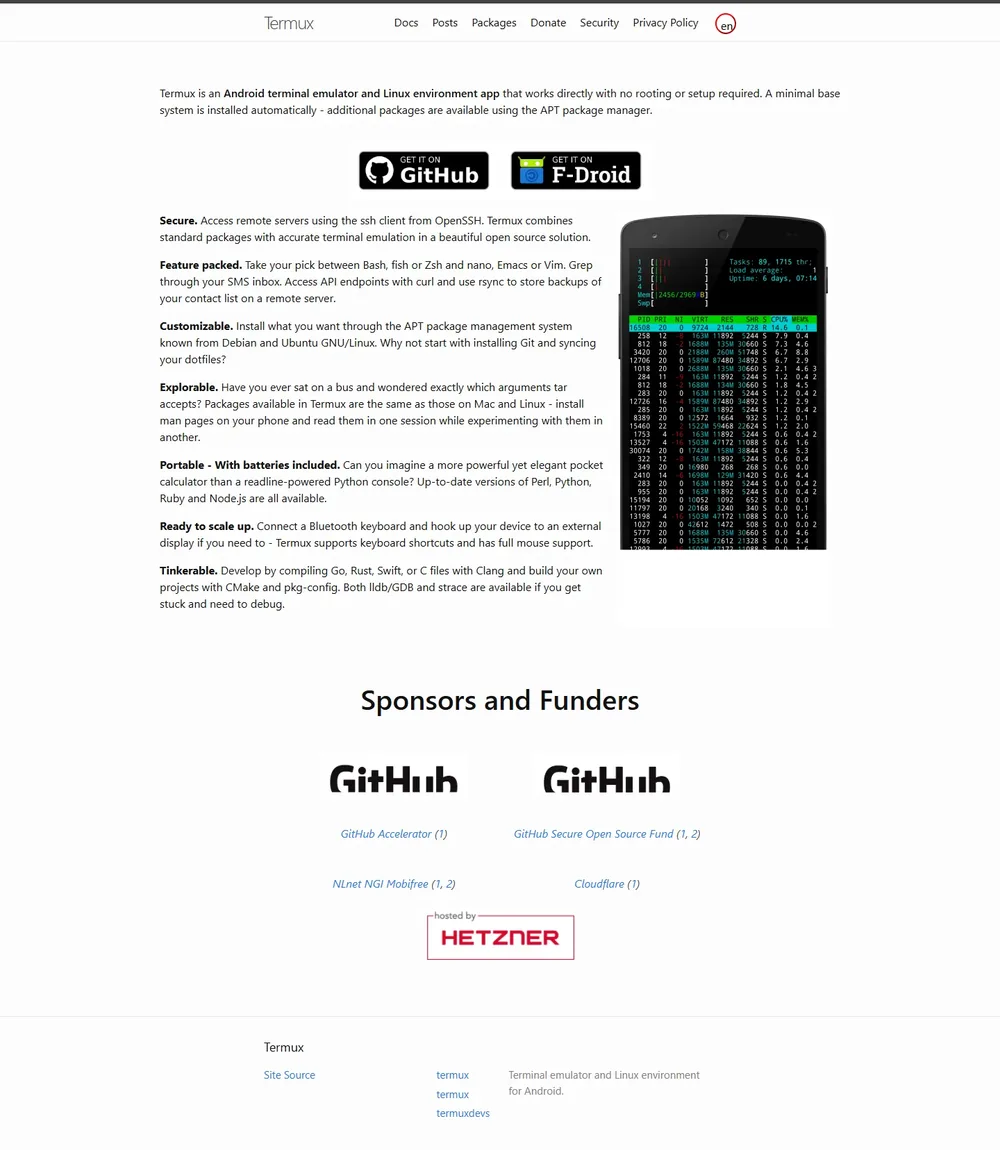
Termux 把一台 Android 手机变成可登录的命令行环境:不用 root,装好就有 bash、apt 系的包管理器和一份可写的私有目录。它适合在手机上跑 Python 脚本、临时充当 SSH 服务器、批量处理手机里的文件。装之前有几件事要先说清楚,否则容易卡在签名冲突、存储权限与后台保活上。
装之前先选对渠道
当前版本是 v0.118.3,官方只对 Android 7 及以上提供应用与软件包的完整支持。Android 5 和 6 从 v0.83 起停止支持,后来只在 GitHub 渠道恢复了应用本体,包更新仍然不可用。这些口径都写在 termux-app 仓库的安装说明里。
三个渠道的差别集中在更新方式与签名上,选错一次就要卸载重来。
| 渠道 | 更新方式 | 安装体积 | 需要留意的点 |
|---|---|---|---|
| F-Droid | 客户端或网页下载,通常比 GitHub 晚数天到一周 | 只发通用包,约 180MB | 可能不主动提示更新,需在更新页手动下拉检查 |
| GitHub Releases | 手动下载覆盖安装 | 分架构包约 120MB,通用包约 180MB | 用与社区共享的测试密钥签名,来源不明的转包不要装 |
| Google Play | 商店分发,长期停留在旧版本 | 随商店 | 现有面向 Android 11+ 的实验分支功能缺失且有 bug |
Google Play 上那份旧版早就不再跟随上游更新,旧 API 级别在新系统上装包容易失败。官方面向 Android 11+ 另起了一个实验分支,仓库里写明它「under development and has missing functionality and bugs」。更麻烦的是商店会尝试把 F-Droid 版本顶掉,因为 sharedUserId 已被移除,这次更新会失败,但更新项会一直挂在列表里。想稳住,就在商店页面关掉这个应用的自动更新。
混合来源会直接失败。Termux 本体与全部插件共用 sharedUserId com.termux,APK 必须来自同一套签名;一边 F-Droid 一边 GitHub,安装时会报 INSTALL_FAILED_SHARED_USER_INCOMPATIBLE 或签名不一致。要换渠道,先备份,再卸载 Termux 与全部插件(Termux:API、Boot、Float、Styling、Tasker、Widget),然后统一从新渠道装回。F-Droid 页面上可以直接下 APK,不必先装商店客户端;不熟悉这套仓库的话,可以对照站内那篇 F-Droid 客户端上手。
pkg 与 apt:包从哪里来
Termux 用 apt 和 dpkg 管理软件,但官方建议日常用 pkg。它是 apt 的包装脚本,会在需要时自动执行 apt update,并按周期切换镜像,减轻单个镜像的配额压力。用 pkg in 代替 pkg install 这类缩写也能用。
- 装与删:pkg install 装包,pkg uninstall 卸载但保留改过的配置文件,想连配置一起清掉用 apt purge。
- 查:pkg search 按关键词找包,pkg show 看包信息,pkg files 列出某个包装了哪些文件,pkg list-installed 与 pkg list-all 分别是已装与全部可用。
- 维护:pkg upgrade 升级,pkg reinstall 重装,pkg clean 清空缓存里的 .deb,pkg autoclean 只清过期的。
主仓库地址是 packages.termux.org/apt/termux-main。按主题划分的仓库要用对应包开启:game-repo、science-repo、root-repo,x11-repo 仅限 Android 7 及以上。下载慢可以运行 termux-change-repo 换镜像,它会把 sources.list 指到别的站点。更细的子命令说明见 Termux Wiki 的包管理页。
几条硬约束:不要往 sources.list 里加 Debian、Ubuntu 的源,也不要手动装它们的 .deb,依赖和路径都对不上;同一时间只能装一种架构的包;降级不受支持,因为仓库不保留历史版本。官方建议至少每周检查一次更新,装新包前先 pkg upgrade,能省掉大量依赖冲突。
存储权限与 Android 11 之后的边界
默认情况下 Termux 碰不到共享存储。运行 termux-setup-storage 会请求存储权限,并在 $HOME 下建立一组软链:shared 指向 /storage/emulated/0,另有 downloads、dcim、pictures、music、movies,插了外置存储时还有 external-1。重复执行会提示清空 ~/storage,它只是重建软链,不动真实文件。这几个目录的对应关系写在 setup-storage 文档里。
这条权限只覆盖共享存储,不会给外置 SD 卡和 USB 设备写入能力。Android 11 上还常见一种情况:权限已经给了,访问 ~/storage/shared 仍然报 Permission denied。官方给的绕法是到系统设置里撤销存储权限再重新授予,这是系统侧的问题,不是 Termux 的 bug。
更硬的边界在 Android/data。从 Android 11 起,其他应用的私有目录不再对第三方开放,终端里 ls ~/storage/shared/Android/data 会直接被拒。申请「所有文件访问」也打不开这层,维护者在 issue #3489 里解释过:该权限只是关掉作用域存储对非媒体文件的限制,Android/data 属于应用私有存储,性质与 /data/data 相同。Storage Access Framework 也不适合 Termux,它启动的是原生 Linux 程序,用不了 SAF 的接口。
实际做法是把工程放在 $HOME 或 $PREFIX 下,~/storage 只用来和别的 App 交换文件。共享存储缺少 Unix 权限、软链和大小写语义,把源码或编译产物放过去,失败往往莫名其妙。
用 sshd 从电脑连进手机
pkg install openssh 同时给出客户端与服务端。先 passwd 设密码,再用 whoami 看一眼用户名(形如 u0_a123),然后执行 sshd。Termux 以普通应用身份运行,绑不了 22 端口,服务端默认监听 8022。
手机与电脑在同一局域网时,用 ifconfig 查手机 IP,电脑上 ssh -p 8022 u0_a123@192.168.1.x 就能进。停止服务用 pkill sshd,日志写进 Android 系统日志,可以用 logcat -s 'sshd:*' 看。服务端配置、密钥与 sftp 的完整流程,Remote Access 文档写得比多数教程细。
密码登录只适合头一次。生成密钥后用 ssh-copy-id -p 8022 把公钥写进手机的 ~/.ssh/authorized_keys,再把 $PREFIX/etc/ssh/sshd_config 里的 PasswordAuthentication 改成 no,pkill sshd 之后重新启动。手机丢了只要吊销这一把钥匙,不影响电脑上的其他密钥。
传文件有两条路:装 openssh-sftp-server 后用 sftp -P 8022 交互传输;或者直接 rsync -av -e 'ssh -p 8022' 同步目录。注意 scp 与 sftp 的端口参数是大写 P,ssh 是小写 p,这个大小写常被写错。想让 sshd 开机自启,得另装 Termux:Boot 插件。只是偶尔传两张图,LocalSend 或 KDE Connect 这类免命令行的方案更省事,SSH 的价值在长驻服务与可脚本化的批量操作。
Python 与 Node 环境怎么搭
两条链路的步骤接近,按顺序来不容易返工。
- 先 pkg update 再 pkg upgrade,把索引与已装包对齐,跳过这步后面大概率报版本冲突。
- pkg install python nodejs-lts build-essential git。python 包自带 pip,命令名就是 python;nodejs-lts 与 nodejs 只能装一个,npm 随包提供。
- python -m venv ~/venv 建虚拟环境,source ~/venv/bin/activate 激活,之后 pip install 的包装在 $HOME 下,重装应用不会丢。
- npm 装带原生扩展的包前确认 build-essential 已装,否则 node-gyp 编译会失败;需要 yarn 可以 pkg install yarn。
装当前版还是 LTS 取决于要不要新语法特性,两个包会互相覆盖二进制,不要同时装。手机上的 pip 与 npm 都有预编译包的缺口,编译慢是常态,能选纯 Python 或纯 JS 的实现就别硬上需要编译的依赖。
保活、插件与真实边界
Android 会为了省电挂起后台进程。termux-wake-lock 申请一个 CPU 唤醒锁,termux-wake-unlock 释放,两条命令随基础包提供,不用装插件。它只解决 CPU 休眠,管不了 Android 12 之后的幽灵进程清理:官方 README 直接提示 Android 12+ 上可能不稳定,出现 [Process completed (signal 9)] 多半是进程数超限被杀。把 Termux 的电池策略设为不受限制,能少掉一部分麻烦。
Termux:API 是另一条线,由两部分组成:装一个同源签名的 Termux:API 应用,再 pkg install termux-api。之后 termux-notification 弹通知、termux-clipboard-get 与 set 读写剪贴板、termux-battery-status 查电量、termux-camera-photo 拍照,都能写进脚本。Android 7 上可能需要在系统设置里给这个插件加保护,否则调用会一直挂着不返回。命令清单在 Termux:API 文档里。
边界要提前知道。Docker 跑不起来:容器需要 cgroups 与命名空间,Termux 里没有内核级隔离,proot 也无法嵌套。systemd 同理,服务监管器起不来,只能自己用 termux-services 管单个长驻进程。proot-distro 能装 Debian、Ubuntu、Alpine、Arch 这类用户态发行版,靠 ptrace 做路径翻译和 UID 重映射,root 是假的:sudo、mount、iptables 会失败;文件操作密集的编译与装包明显比原生慢;Android 屏蔽了部分 /proc,top、uptime 拿到的是静态替身。它给的是一个能跑发行版程序的目录,不是虚拟机,也不等于装了一套完整系统。
适合谁:想在手机上写脚本、跑轻量服务、把手机当跳板连服务器的人。上手顺序建议是先用 F-Droid 装本体,跑一次 pkg upgrade,再做 termux-setup-storage,然后配 sshd 与密钥。只想用几个命令行小工具的人,装 Termux 会比装一堆单独 App 更省事;需要 Docker 或完整桌面环境的人,找一台 x86 机器更现实。
相关地址
以下为文中项目的官方入口,版本号、文档与下载以这些页面为准。
- Termux 主程序(GitHub 仓库):https://github.com/termux/termux-app
- Termux 官网:https://termux.dev/
- Termux(F-Droid 页面):https://f-droid.org/en/packages/com.termux/
- Termux:API 插件(F-Droid 页面):https://f-droid.org/packages/com.termux.api/
- termux-api 命令行包(GitHub 仓库):https://github.com/termux/termux-api-package
- proot-distro(GitHub 仓库):https://github.com/termux/proot-distro
© 版权声明
文章版权归作者所有,转载需注明出处。未声明原创的皆为网络收集,如有侵权请邮箱lishiwenhuagx@sina.com联系下架处理。
相关文章