KDE Connect 是一套把安卓手机和桌面电脑连进同一个局域网的开源工具。手机通知进电脑、剪贴板互通、文件互传、手机当触控板,这些都收在一个应用里。安卓端免费、无广告,桌面端覆盖 Windows、Linux 与 macOS。下面按“装哪一端、怎么配对、能做什么、连不上怎么办、隐私边界在哪”的顺序讲清楚。
两端都要装,通信落在同一段端口
它不是单端软件。电脑装桌面端,手机装安卓端,两边都打开才能互相发现。桌面端当前版本为 26.08.2,2026 年 10 月 8 日发布,Windows 离线安装包约 94.48 MB,版本与安装包可在 KDE 应用页核对。
安装通道按平台分开:Windows 走官网安装包或微软商店;Linux 直接在各发行版仓库里装,GNOME 桌面可以用 GSConnect 扩展;macOS 提供 dmg,也能用 Homebrew 的 brew install --cask kde-connect。
安卓端当前版本为 1.35.13(版本号 13513),F-Droid 包页显示其于 2026 年 8 月 10 日收录,要求 Android 6.0 以上,许可证是 GPL-3.0;Google Play 与华为应用市场提供同一包名 org.kde.kdeconnect_tp。
两端通信走 UDP 与 TCP 的动态端口,范围 1714 到 1764。这个区间由官方文档给出,配防火墙时要整段放行,只开某一个端口常常不够。数据在两台设备之间直连,不经过 KDE 的服务器。
配对:同网段自动发现,也可手填 IP
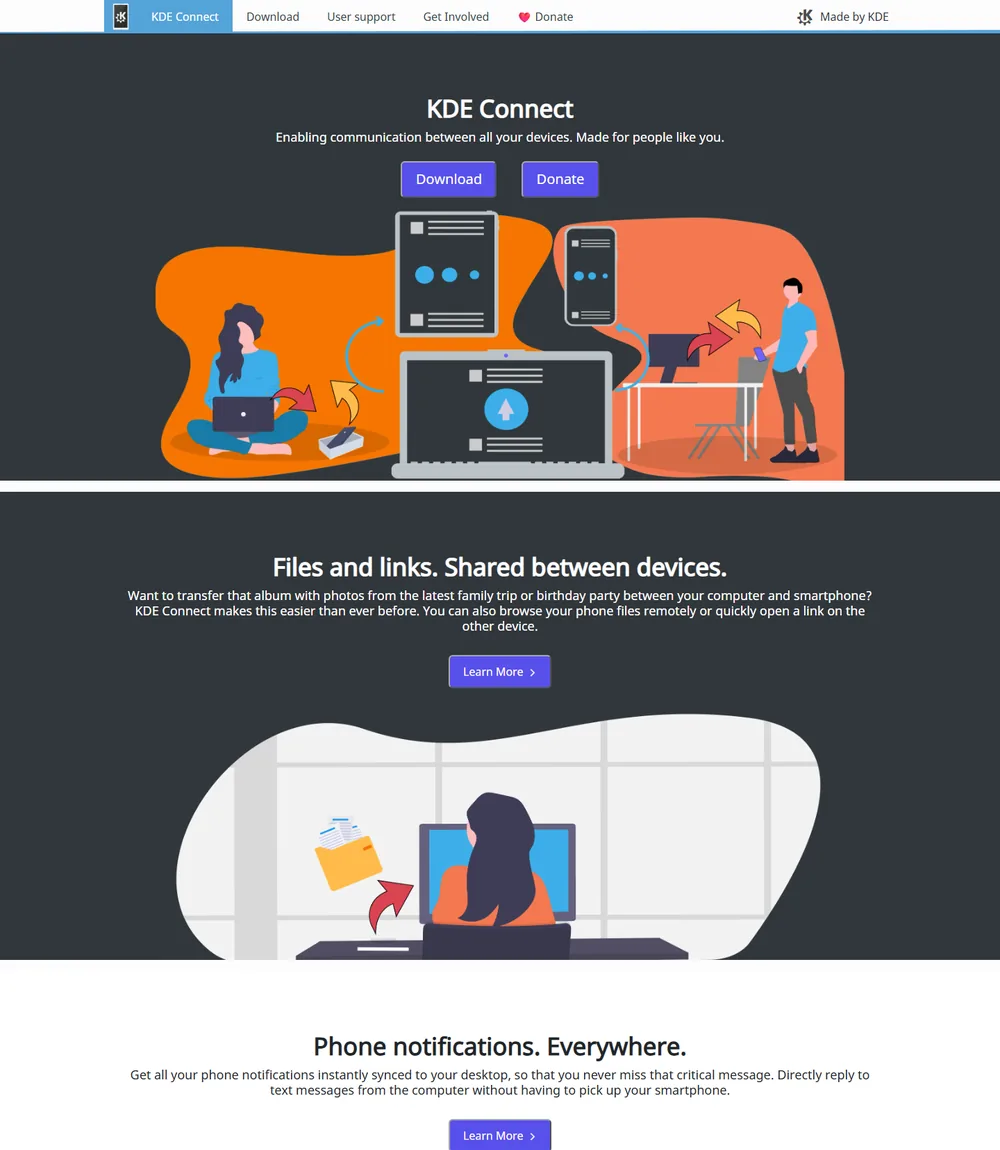
两台设备接到同一个 Wi-Fi 或同一个手机热点,分别打开应用,列表里应出现对方的设备名。在任意一端点“配对”,另一端会弹出确认框,接受后即建立信任关系。配对基于密钥,之后的传输才加密。
除了 Wi-Fi,还有蓝牙通道。从 24.08.1 版本起蓝牙连接默认启用,需要先在系统蓝牙里把电脑和手机配对,再回到 KDE Connect 里完成一次配对确认。整个过程比局域网慢,设备端的缓存也会拖时间。
自动发现失败时不必反复点刷新,可以手动指定地址。安卓端在设备页右上角三点菜单里选“按 IP 添加设备”;桌面端在配置文件里补一行 customDevices=192.0.2.42,Linux 路径是 ~/.config/kdeconnect/config,Windows 路径是 %LOCALAPPDATA%kdeconnectconfig。这一步在跨网段、或者路由器屏蔽广播时很有用。
配对之后能做什么
功能以插件形式存在,可以逐个开关。常用的几项整理在下表,边界一栏是实际使用中最容易踩到的地方。
| 插件 | 作用 | 边界 |
|---|---|---|
| 通知同步 | 手机通知显示在电脑上,即时通讯类可直接在电脑通知里回复 | Android 15 起系统会遮挡敏感通知正文 |
| 剪贴板 | 文本双向复制粘贴 | 不支持图片;Android 10 起需手动点“发送剪贴板” |
| 文件与链接 | 手机与电脑互传文件,可浏览手机目录 | 大文件受 Wi-Fi 速率限制 |
| 多媒体遥控 | 暂停、切歌、调音量、切换播放器 | 依赖桌面播放器的媒体接口 |
| 虚拟输入 | 手机当触控板与键盘 | 需授予无障碍权限 |
| 远程命令 | 手机一键触发电脑上的预设命令,如锁屏、关机 | 命令由用户自己写,写错会直接执行 |
| 查找手机 | 让手机响铃,并在电脑上看电量 | 手机需在线且未被系统冻结后台 |
方向上有差别。安卓端可以向桌面发起远程命令、幻灯片遥控、短信与联系人同步;iOS 端缺失通知同步与短信,剪贴板只能从手机单向推送,而且应用退到后台后连接会断。
几个细节值得先知道。桌面端并不要求 KDE Plasma,GNOME、Xfce 等环境都能装,只是托盘图标与通知的表现略有差别。远程命令要写完整命令行,例如用 loginctl lock-session 锁屏,点下去立即执行,没有二次确认。传大文件时尽量让两台设备都连 5GHz 频段,2.4GHz 下的实际速率往往只有每秒几 MB。
连不上时按这四步排查
- 确认两端在同一网段。手机连 5G 频段、电脑插网线,只要同属一台路由器通常仍可互通;但连了不同路由器、或者一端走了代理与 VPN,就不在同一广播域。
- 放行防火墙端口。ufw 用 sudo ufw allow 1714:1764/udp 与对应的 tcp 规则;firewalld 用 sudo firewall-cmd --permanent --zone=home --add-service=kdeconnect 再 reload。
- 检查路由器的 AP 隔离与访客网络。开启客户端隔离后,设备之间无法互访,UDP 广播也收不到,表现就是两台设备都正常上网却互相看不见。公共 Wi-Fi 大多如此。
- 验证端口是否真的通。在电脑上执行 nc -z -v 手机IP 1714-1764,出现一条 succeeded 就说明链路可用,全是 refused 则是被挡。仍不通可以停掉 kdeconnectd,把 ~/.config/kdeconnect 改名备份后重来。
跨网段还有一条路:官方支持通过 OpenVPN 组网,把两端拉进同一个虚拟网段,再按上面的流程配对。代价是配置复杂,日常家用没有必要。
权限与隐私:被同步出去的到底是什么
通知插件同步的是通知正文,不只是“某应用有新消息”。聊天预览、短信验证码、银行推送都会原样出现在电脑屏幕上,锁屏策略要跟着调整。Android 15 开始,系统默认隐藏敏感通知内容,需要时可以用 adb 命令给应用授予 RECEIVE_SENSITIVE_NOTIFICATIONS,是否值得由使用者自己判断。
剪贴板插件同步的是复制内容,密码管理器复制的密码同样会走这条路。1.35.10 版本加入了跳过敏感剪贴板内容的选项,建议开启。图片不在同步范围内,这一点与不少人的直觉不同。
安卓端申请两类特殊权限:无障碍权限用于接收另一台设备的输入,实现远程操控;后台定位用于判断当前 Wi-Fi 是否属于“可信网络”,从而决定要不要自动连接。两者都只在对应插件启用时才需要。
Android 10 之后系统禁止后台读剪贴板,自动同步因此失效。官方文档给出的绕行方案是用 adb 授予 READ_LOGS,再让应用监听自身日志、以隐形窗口抓取剪贴板。这个做法等于放宽权限,除非确实需要,不建议照做。官方同时说明,应用不会向 KDE 或第三方回传数据,传输只发生在局域网内并做端到端加密。
和 LocalSend、Deskflow 的分工
三者的定位并不重叠。LocalSend 只解决文件传输,不需要常驻,也不需要预先配对,适合偶尔在手机和电脑之间递几个大文件;KDE Connect 是常驻型工具,价值在于通知、剪贴板、遥控这些持续性的联动。
Deskflow 解决的是键鼠共享,一套键鼠控制多台电脑,输入方向是电脑到电脑;KDE Connect 的虚拟输入是手机控制电脑,属于临时替代触控板。两者可以同时装,互不冲突。
如果需求是让两个目录长期保持一致,应该看 Syncthing 这类同步工具,它按目录做持续同步,而 KDE Connect 的手动传文件是一次性动作。
适合装它的人:桌面以 Linux 或 Windows 为主、手机是安卓、愿意在同一个 Wi-Fi 下工作。上手建议是先只开通知与文件两个插件,确认稳定后再逐项加剪贴板、远程命令与虚拟输入,每加一项就检查一次权限授予情况,出问题容易定位。
相关地址
以下为文中项目的官方入口,版本号、文档与下载以这些页面为准。
- KDE Connect(官网):https://kdeconnect.kde.org/
- KDE Connect(下载页):https://kdeconnect.kde.org/download.html
- KDE Connect(官方文档):https://userbase.kde.org/KDEConnect
- KDE Connect(应用页):https://apps.kde.org/kdeconnect/
- KDE Connect 安卓端(F-Droid):https://f-droid.org/packages/org.kde.kdeconnect_tp/
- KDE Connect 桌面端源码:https://invent.kde.org/network/kdeconnect-kde
- KDE Connect 安卓端源码:https://invent.kde.org/network/kdeconnect-android
- LocalSend(官网):https://localsend.org/
- Deskflow(仓库):https://github.com/deskflow/deskflow
- Syncthing(官网):https://syncthing.net/
© 版权声明
文章版权归作者所有,转载需注明出处。未声明原创的皆为网络收集,如有侵权请邮箱lishiwenhuagx@sina.com联系下架处理。
相关文章