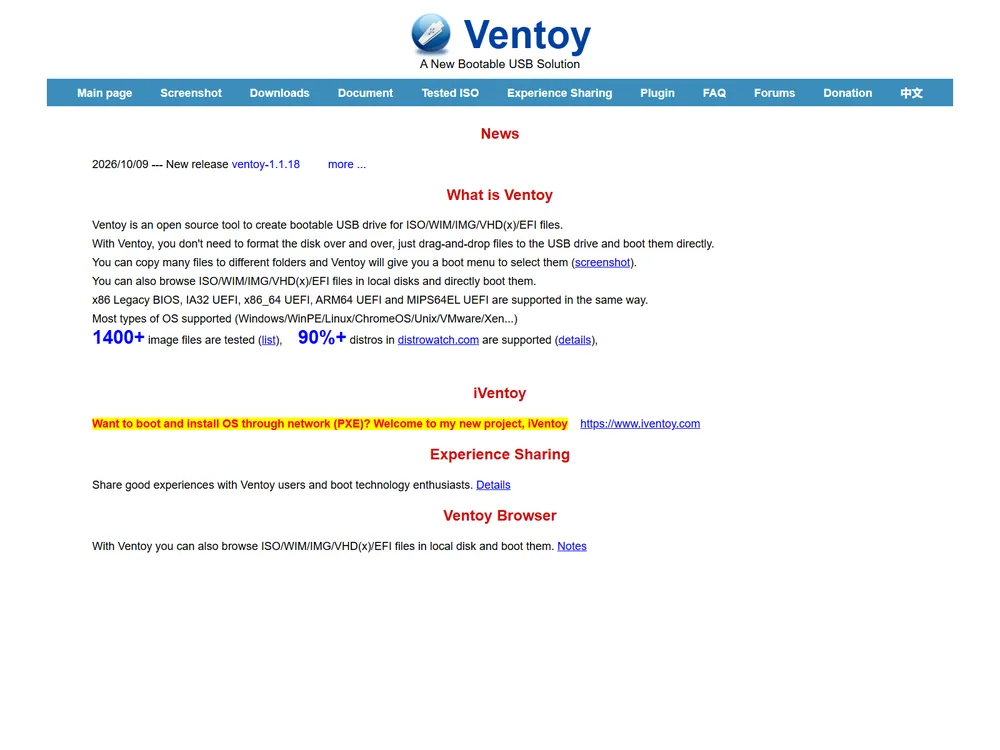
Ventoy 是一个开源的启动盘制作工具,思路和 Rufus、UltraISO 这类"把镜像烧进 U 盘"的做法不同。它只写一次引导,之后把 ISO 文件复制到 U 盘里,开机就能在菜单里挑要启动的那个镜像。它要解决的就是"换一个系统就得重新格式化一遍 U 盘"的麻烦。当前版本是 1.1.18,发布于 2026 年 10 月 9 日。
Ventoy 是什么,和 Rufus 那类工具差在哪
传统工具按扇区把镜像写进 U 盘,一个盘对应一个系统,写之前必须格式化。Ventoy 只往盘上写引导和一个小分区,镜像本身以文件形式躺在数据分区里,删除就是删除文件,加装就是复制文件。
启动时 Ventoy 把选中的 ISO 模拟成一张光盘来引导。这也是它和烧录方式比较本质的差别:不用解包,也不用重写引导,U 盘平时还能当普通存储用。这套机制依赖主板固件把模拟出来的光盘识别成正常设备,多数机器没问题,个别实现不规范的 BIOS 需要走兼容模式,后文会写。
项目以 GPL-3.0 发布,源码托管在 GitHub,仓库页面上显示的 star 数是 77.1k。官网首页标注有 1400+ 个镜像文件经过测试。覆盖面包括 Windows 与 WinPE、主流 Linux 发行版、FreeBSD/pfSense 等 Unix 系统、ChromeOS 衍生版本,以及 VMware ESXi 这类企业镜像。官网同时提到 distrowatch 上 90% 以上的发行版可用。
引导模式上,x86 Legacy BIOS、IA32 UEFI、x86_64 UEFI、ARM64 UEFI、MIPS64EL UEFI 都在支持范围。分区表 MBR 与 GPT 二选一,两者在功能上没有差别。
安装:先清空 U 盘,再写引导
Windows 下解压 ventoy-x.x.xx-windows.zip,双击 Ventoy2Disk.exe 就能看到界面。主程序是 32 位版本,32 位与 64 位 Windows 都能运行;从 1.0.58 起安装包里多了一个 altexe 目录,放了 X64、ARM、ARM64 三个版本,需要时复制到主目录同级再用。
程序默认只列出 U 盘,这是有意的防误操作设计。勾上 Show all devices 会把本机所有磁盘都列出来,此时必须核对盘符和容量再点安装。安装过程会格式化所选磁盘,盘里的文件全部清空,动手前先备份——用 FreeFileSync 这类同步工具做一次镜像备份,比手动拖拽稳妥。
安装界面里的 MBR/GPT 选项只在这次安装时有效,后续升级会被忽略。完整步骤可参考官方安装文档。
Linux 下解压 tar.gz 后用 root 执行 sh Ventoy2Disk.sh -i /dev/sdX。-I 是强制重装,-u 是升级,-l 查看盘上的 Ventoy 信息;-s 开启安全启动支持,-g 使用 GPT,-r 在盘尾预留一段空间,-L 自定义主分区卷标。除命令行外还提供 GTK/QT 图形版和 WebUI 版。
装完之后磁盘被切成三块,结构比较简单:
| 区域 | 默认格式 | 作用 |
|---|---|---|
| 主分区 | exFAT | 放镜像和日常文件,可手动改成 FAT32/NTFS/UDF/XFS/Ext2-4 |
| 引导分区 | FAT,32MB | 存 EFI 引导文件,容量很小,不建议改动 |
| 1MB 间隙 | 无 | Legacy BIOS 的引导代码放在这里 |
这张表来自官方磁盘布局说明。引导分区之所以排在主分区后面,是为了让 Windows 7 这类只显示盘上靠前分区的系统看不到它,顺带起到保护作用。
装完怎么用:镜像丢进去就有启动菜单
安装完成后资源管理器里只剩一个数据分区可见,把 iso、wim、img、vhd(x)、efi 文件复制进去即可,放根目录或任意子目录都行。Ventoy 会递归扫描所有目录,按文件名字母顺序排出菜单,不需要手动添加条目。
镜像多了以后建议按目录分类,比如 Windows、Linux、PE、Tools 各一层,菜单里会按目录树展开,找起来比一长串字母排序清楚。如果只想让菜单显示指定目录,可以在 /ventoy/ventoy.json 里配置搜索路径。
数据分区默认 exFAT,单个大于 4GB 的镜像不会被卡住,这也是 FAT32 方案常见的失败点。除了 U 盘上的镜像,Ventoy 还能浏览本机磁盘里的镜像直接启动,临时装个系统时不必先拷一遍到 U 盘。
插件和 1.1.18 的更新点
插件全部通过 U 盘里的 /ventoy/ventoy.json 生效,官方提供图形化配置器 VentoyPlugson,不想手写 JSON 的人可以用它点选。常用的几类插件是:
- 持久化:给 Live 系统挂一个数据镜像,这次的改动下次开机还在。
- 自动安装:Windows 与 Linux 都能做无人值守,脚本里支持变量展开。
- 密码保护、主题与菜单别名、向运行环境注入文件、动态替换启动配置文件。
持久化的配置分两段:image 写 ISO 路径,backend 写数据文件路径,可以是单个字符串也可以是数组,再配合 autosel 与 timeout 决定开机默认用哪个。数据文件必须放在主分区,卷标要跟发行版对上。Ubuntu 系用 casper-rw,MX Linux 用 MX-Persist,Arch 系用 vtoycow,Kali 和 CloneZilla 用 persistence。细节见官方持久化插件文档。
建数据文件用官方脚本 CreatePersistentImg.sh,默认生成 1GB、ext4、卷标 casper-rw 的文件。参数可以指定大小、文件系统和卷标。空间不够用 ExtendPersistentImg.sh 给个正数扩容,1.0.53 起还能传负数收缩,但只有 ext4 支持收缩,XFS 不行。
1.1.18 的改动集中在兼容性,发布说明里比较值得注意的几条:实验性支持 SteamOS 恢复镜像;改进 Linux 下的重新挂载流程,ISO 分区在内核里固定为 /dev/mapper/VentoyPart;修复 Fedora 45 beta 引导失败、WinPE 安全启动版本检查失败、Ubuntu 桌面持久化偶发失效;新增对自定义 Syslinux 镜像的支持。整个项目仍在持续发版,GitHub 仓库的提交和 issue 都比较活跃。
五个容易踩的坑
- 安全启动要注册密钥。安装时在 Option 菜单勾上 Secure Boot Support(Linux 用 -s)。第一次在每台机器上引导时会出现蓝色界面要求做一次密钥注册,之后不再重复。1.1.13 起换了新密钥以应对 UEFI CA 2023 的问题,老机器需要重新注册一遍。部分机型还得在固件里打开允许 Microsoft 第三方 UEFI CA 的选项。
- 默认策略是绕过校验,不是严格校验。按官方安全启动文档的说法,默认做法是完全绕过检查,所有 EFI 文件都能引导。如果要按 UEFI 规范严格校验,得通过 global control 插件改策略。
- 换文件系统有代价。把主分区改成 XFS 或 Ext2/3/4 之后,Windows 下看不到这个分区,也没法用它装 Windows。只用 Linux 的场景这样换是划算的,双系统机器就别动。
- 个别镜像要用兼容模式。Ventoy 靠固件把 ISO 当光盘识别,遇到不规范的 BIOS 可能卡住。此时按 Ctrl+R 切到 GRUB2 模式(1.0.80 起直接按 r 也行)。它只适用于内部带 grub2 配置文件的 Linux 镜像,Windows 和 WinPE 用不了。Memdisk 模式是另一条兜底路径。
- 升级安全,但别动引导分区。升级只替换引导文件,主分区里的镜像原样保留,这也是它比反复烧录省事的地方。引导分区里放的是 EFI 引导文件,改了大概率起不来。
适合谁用,上手顺序怎么排
经常装系统的人、要带一堆镜像出门的运维、需要同时测多个发行版的人都适合。只做一个干净的 Windows 安装盘、以后不再改动的话,Rufus 这类单镜像工具步骤更少,也没必要多一层菜单。
上手顺序可以这样排:
- 准备一个 U 盘,容量按你要放的镜像总量来算,先备份里面的东西。
- 安装 Ventoy,按机器情况决定是否勾选安全启动支持。
- 把 Windows 镜像、PE 镜像、Linux 镜像分别丢进对应目录。原版 Windows 镜像可以从微软官方渠道拿,也可以参考微软系统直链下载工具的做法;镜像体积大,用 Gopeed 这类多线程下载器比浏览器直接下稳。
- 重启进启动菜单,确认能正常进菜单,再按需加持久化或自动安装的配置。
两个建议:镜像目录和文件名保持固定,方便菜单排序和后续替换;镜像尽量用官方发布的原版,第三方修改版出问题时不好定位。至于引导菜单的语言、超时、默认项,都在 global control 插件里调,不需要改镜像本身。
© 版权声明
文章版权归作者所有,转载需注明出处。未声明原创的皆为网络收集,如有侵权请邮箱lishiwenhuagx@sina.com联系下架处理。
相关文章