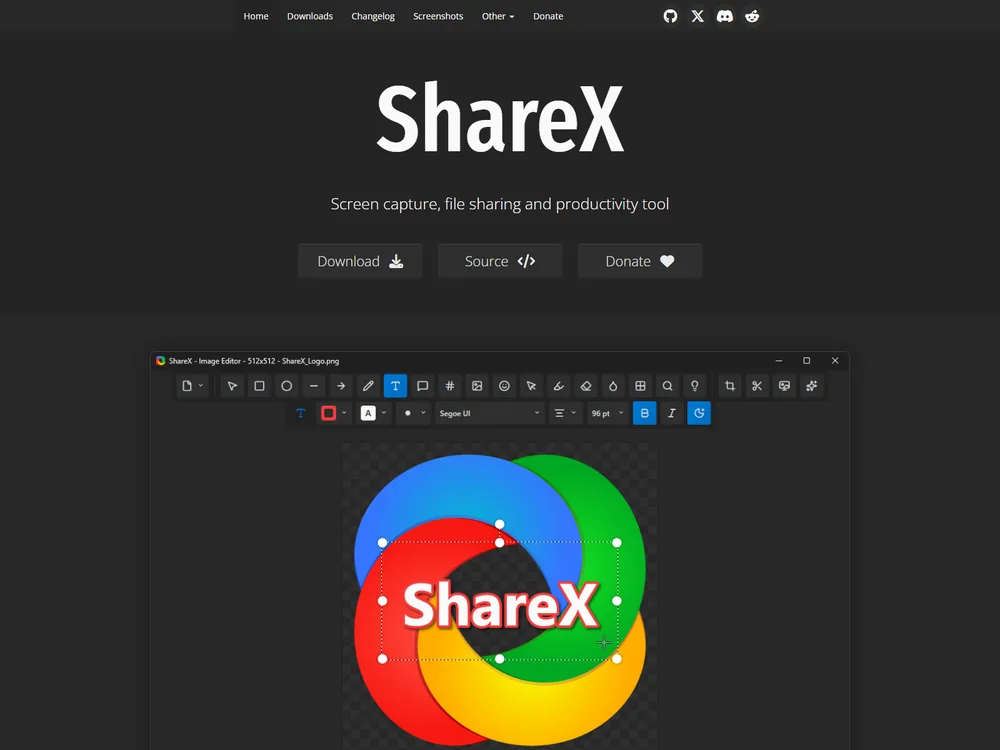
ShareX 是一款面向 Windows 的免费开源屏幕捕捉与文件分享工具,把截图、滚动长图、录屏、OCR、图像编辑和上传串成一条可配置的流程。它不需要注册账号,代码以 GPL-3.0 协议公开在 GitHub,适合需要反复截图并对外分享的人。
ShareX 官网把它描述为屏幕捕捉、文件分享与效率工具的组合应用,并称项目从 2007 年的 ZScreen 延续至今、开发超过 18 年,累计下载量在 3400 万次以上;GitHub 仓库当前显示 40.5k 星标,许可证为 GPL-3.0。
它的定位不是按一下就结束的轻量截图小工具,而是把截取、编辑、保存、上传、复制链接拆成可勾选的任务项,再用热键组合成不同的工作流。代价是第一次打开设置界面会觉得选项偏多。
比较适合这几类人:
- 写技术文档、提 issue、在代码评审里圈重点的开发者;
- 需要录制操作步骤做教程或工单说明的支持、测试人员;
- 希望截图自动进入对象存储或图床的团队;
- 经常要截整页长文的自媒体作者与运营。
它只提供 Windows 版本,macOS 和 Linux 用户需要另找替代品;官网也写明使用过程不需要账号。项目的早期来源与许可证信息可以在维基百科条目里交叉核对。
在 Windows 上安装与首次配置
官方给出的获取方式有官网、GitHub Releases、Microsoft Store 与 Steam。安装版会写入系统并支持自动更新;便携版解压即可运行,适合放在移动硬盘或不想在系统里留下配置的场景。
系统要求上,18.0.0 起项目迁到 .NET 9 并放弃 Windows 7,实际需要 Windows 10 64 位及以上;OCR 还额外要求 Windows 10 1903(build 18362)或更高。
装好之后,建议按下面的顺序走一遍设置,不要一上来就开自动上传:
- 在“应用程序设置 → 常规”里把界面语言切到简体中文,重启后生效。
- 在“路径”里指定截图保存目录,并用 %yyyy-%MM-%dd 一类格式命名,避免文件散落。
- 打开“热键设置”,先只保留矩形区域、滚动截图、屏幕录制、OCR 四项。
- 在“任务设置 → 截图后”勾选保存到文件与复制到剪贴板,其余任务暂时不勾。
- 确认截图正常后,再去“目标设置”里配置图床或对象存储。
19.0.1 起,新安装默认关闭自动上传,这个改动是为了避免误传含敏感信息的截图。在打开它之前,先拿一张无关紧要的图片跑通整条链路。
截图与滚动长图怎么用
主界面的“捕获”菜单覆盖了常见场景:
- 全屏、活动窗口、活动显示器;
- 矩形区域、上次区域、自定义区域;
- 滚动捕获、屏幕录制、自动捕获。
区域捕获界面自带标注工具,矩形、箭头、文字、序号、高亮、模糊、像素化、放大镜都在同一层工具栏里。截到账号、手机号或内部链接时,先用模糊或像素化盖掉再保存。
滚动截图的步骤
- 在主界面或托盘菜单选“捕获 → 滚动捕获”,也可以在热键设置里绑定“开始/停止滚动捕获”。
- 框选要截的区域,松开鼠标后工具自动滚动页面并逐屏拼接。
- 结束后弹出结果图,确认无误再保存或上传。
结果图右上角会出现状态指示灯:绿色表示拼接成功,黄色表示部分画面匹配不理想、用了次优结果,红色表示前两张图无法拼接、流程自动停止。
页面带固定页脚、侧边栏、悬浮动画或视频时,滚动截图容易错位。官方文档建议手动框选时避开这些区域,并把鼠标移开内容区,减少悬停效果造成的画面变化,细节可看滚动截图文档。习惯贴图对照阅读的话,站内这篇PixPin 截图工具介绍可以作为另一种用法参考。
录屏、GIF 与两个版本的区别
录屏可以输出 MP4 或 GIF。GIF 适合几秒钟的操作演示,稍长的片段用 MP4 更省空间;21.0.0 及更早版本通过 FFmpeg 编码,22.0.0 改为原生录屏并默认启用。
| 项目 | 21.0.0(稳定版) | 22.0.0(预发布) |
|---|---|---|
| 发布时间 | 2026-07-03 | 2026-10-20 |
| x64 安装包体积 | 约 139 MB | 约 132 MB |
| 录屏方式 | 依赖 FFmpeg 编码 | 原生录屏,默认启用,不再依赖 FFmpeg |
| 运行环境 | .NET 9 | .NET 10 |
| 新增能力 | 背景移除、图像比较工具 | 系统声音、麦克风、摄像头叠加,帧率上限提升到 120 |
22.0.0 在 GitHub 上被标记为预发布版本,官方更新日志也写明这次重写了界面和大部分模块,稳定性可能低于以往版本。日常办公先用 21.0.0,等 22.x 稳定后再升级更稳妥。
录制前把目标窗口切到前台并关掉通知弹窗;分辨率与帧率越高,编码占用越明显。需要长时间录制或直播推流时,站内的OBS Studio 介绍更合适,ShareX 侧重短片段与 GIF。
OCR、上传与工作流
ShareX 的 OCR 调用 Windows 自带的识别引擎,识别在本机完成,结果不会自动发往在线服务;可选语言取决于系统里装过的语言包。用法是打开“工具 → OCR”,框选文字区域,在结果窗口校对后复制,步骤见OCR 文档。
任务设置里可以打开“静默 OCR”,识别完直接把文字放进剪贴板,适合绑成独立热键。识别结果旁的“服务”菜单会把文本编码后交给 Google 翻译、Bing、DeepL 等站点,这一步属于对外发送,敏感内容不要点。
上传目标覆盖 Amazon S3、Google Cloud Storage、Cloudflare R2、FTP/SFTP 以及自定义上传器,官方为前三种对象存储分别写了配置指南。上传结束后可以自动复制链接、打开链接、生成短链或弹出二维码。
几个可以直接照搬的组合:
- 截图 → 编辑器打码 → 保存到指定目录 → 复制文件路径,用于内部沟通;
- 截图 → 上传到 S3 → 复制短链,用于对外分享;
- 框选区域 → 静默 OCR → 粘贴进终端或文档,用于抄报错日志。
热键设置里每个热键都能绑定独立的任务链,所以同一套软件可以同时服务内部留档和对外发布两种习惯,不必反复改全局设置。需要保留多份剪贴板内容时,可以配合站内的CopyQ 剪贴板管理工具。
资源占用与隐私边界
ShareX 常驻系统托盘,平时没有独立的后台服务,空闲时只是一个等热键的进程;真正占资源的是截图后的图像编码、录屏编码和历史库读写。历史记录从 18.0.0 起改用 SQLite 存储,条目积累多了会占一些磁盘。
官方隐私政策写明:应用本身不收集任何数据,包括可识别个人身份的信息;启动时通过 GitHub API 检查更新,只有用户同意才下载;上传的文件只发送到用户自己配置的第三方服务。
需要自己留意的有三件事。OCR 结果若点了翻译或搜索,文本会离开本机;截图默认落在“文档ShareX”目录,公用电脑要记得清理;自动上传一旦打开,误截的窗口可能被直接传到公网。
如果你只是偶尔截一张图,系统自带工具够用;如果每周要产出十几张带标注的截图、还要把链接发给别人,ShareX 的任务链能省下大量重复动作。上手顺序建议是先用稳定版跑通“截图—保存—复制”这条最小链路,再逐个加 OCR、录屏与上传。
© 版权声明
文章版权归作者所有,转载需注明出处。未声明原创的皆为网络收集,如有侵权请邮箱lishiwenhuagx@sina.com联系下架处理。
相关文章