Open WebUI 是一个自托管的 AI 聊天界面。模型不放在它里面,它负责把浏览器、本地模型、云端接口、知识库和账号权限接到同一个入口。下面按官方 Quick Start 走一遍部署,再说明模型接入、RAG 与多用户的边界。
Open WebUI 是什么:一个自托管的 AI 界面
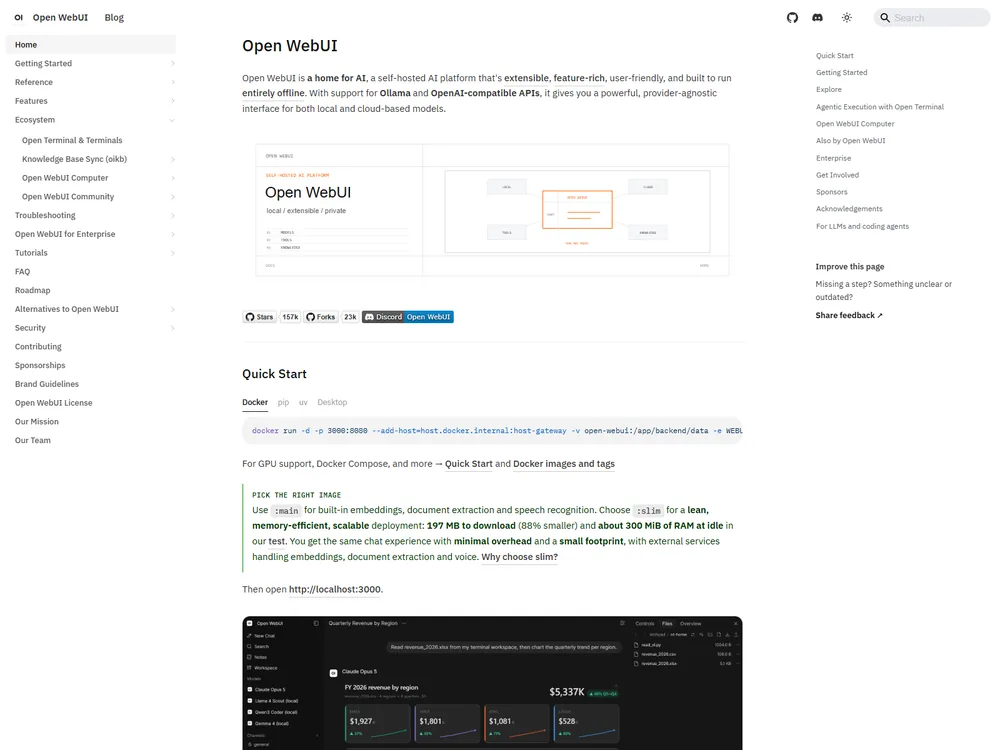
官方文档把它定义为可完全离线运行的自托管 AI 平台,支持 Ollama 和 OpenAI 兼容 API。界面提供多模型对话、文件上传、知识库、联网搜索、语音、图像生成和角色权限等功能。它不训练也不托管模型,输出质量取决于你接的后端。
扩展性是它的另一条主线。工具与函数用 Python 写,外部服务可以通过 MCP 或 OpenAPI 接进来,模型预设能把系统提示、知识库和工具打包成一个可复用的“智能体”。这些能力都跑在你自己的实例里,不依赖厂商后台。
对个人用户,它替代的是浏览器里的一堆聊天标签页;对小团队,它替代的是每人自己配一套 API Key 的散装用法。会话、用户和上传文件默认落在本地数据卷里,换模型或升级界面不会清空这些数据。
按官方 Quick Start 部署:Docker 一条命令
官方推荐 Docker 部署。命令把宿主机 3000 端口映射到容器 8080,并用名为 open-webui 的卷保存数据。启动后访问 http://localhost:3000,首次进入时创建管理员账号;此后公开注册会关闭,新增用户由管理员处理。
| 参数 | 作用 |
|---|---|
| -p 3000:8080 | 宿主 3000 端口对应容器 8080 |
| -v open-webui:/app/backend/data | 会话、用户与上传文件落在卷里 |
| --add-host=host.docker.internal:host-gateway | 让容器内可以访问宿主机上的 Ollama |
| -e WEBUI_SECRET_KEY=... | 固定登录签名密钥,重建容器不会把所有人踢下线 |
镜像有多个变体。:main 是标准镜像,包含内置的语音与嵌入模型;:slim 在 Linux/amd64 上的压缩下载体积约 197 MB,而 :main 约 1.62 GB,官方在 2026-10-16 核对过这两个数字。:cuda 面向 Nvidia GPU,:ollama 把 Ollama 一起装进容器。只用云端 API 或外部 Ollama 时,:slim 更省下载与内存。
代价是它不自带本地嵌入、语音和 PDF 抽取,知识库要指向外部嵌入服务或 pgvector,否则首次检索会报错。
不想用 Docker 时,可以 pip install open-webui 后执行 open-webui serve,默认监听 8080。官方说明支持 Python 3.11 和 3.12,3.13 暂不支持;生产环境仍建议容器。当前发布版为 0.12.4(2026-10-25),升级前先看发布说明,别直接跨大版本。
接模型:Ollama 与 OpenAI 兼容接口
Open WebUI 有两类连接:Ollama 走它自己的 API(默认 11434),其他服务走 OpenAI 兼容的 /v1。二者都在“管理员设置 → 连接”里配置,模型列表会合并到同一个选择器。
| 后端 | 地址怎么写 | 说明 |
|---|---|---|
| 本机 Ollama(Docker) | http://host.docker.internal:11434 | 依赖 --add-host 才能解析 |
| Compose 内 Ollama | http://ollama:11434 | 直接用服务名 |
| 远程 Ollama | https://example.com | 也可在启动时设 OLLAMA_BASE_URL |
| OpenAI 兼容 | https://api.openai.com/v1 等 | 填 /v1 地址与 Key |
Docker 里访问宿主机上的 Ollama 时,填 http://host.docker.internal:11434,官方命令中的 --add-host 就是让这个域名可解析。Compose 同网络则用服务名,例如 http://ollama:11434;Ollama 在另一台机器时,可用 OLLAMA_BASE_URL 在启动时指定。
OpenAI 兼容端不限于 OpenAI 官方。仓库 README 点名了 LM Studio、GroqCloud、Mistral、OpenRouter 和 vLLM;填对方的 /v1 地址和 Key 即可。若要把多家接口再收成一层统一入口,可参考站内的 LiteLLM 上手,两者组合时注意别重复做模型名映射。
RAG 知识库:上传、检索与三个卡点
知识库入口在“工作区 → 知识库”:新建集合、上传文档,等处理完成,再在对话里用 # 引用,或把集合挂到某个模型上。官方文档列出 13 种向量库和 8 种抽取引擎,其中 ChromaDB 与 PGVector 由官方维护。文档支持目录树、增量同步与整库导出,文件多了以后比一股脑上传好管。
检索有两种模式。聚焦检索用 RAG 找相关片段,适合大文档集;完整上下文把整篇文档塞进每条消息,适合短规范、风格指南。开启混合检索后,BM25 关键词与向量结果会一起排序并重排。
实际使用有三个卡点。一是原生函数调用已是默认模式,挂在模型上的知识库不会自动注入,模型必须主动调用知识工具;小模型常常搜一轮就停。二是完整上下文会挤占上下文窗口,长文档反而让对话失忆。三是上传后的抽取和嵌入在后台跑,接口上传要等状态完成再提问,否则容易得到空结果。
还有一个隐私边界:RAG 用云端嵌入模型时,文档首次入库就会离开本机;用本地嵌入才谈得上全程内网。需要把网页正文长期归档再喂给知识库,可看站内的 Karakeep。
多用户与许可:小团队要看的边界
Open WebUI 从设计上就是多用户的。权限模型里角色分管理员、普通用户和待审核;新注册可以进入待审核队列,由管理员批准。模型、知识库、工具等资源默认私有,创建者可以按用户、用户组或公开范围授权,权限按角色与组成员关系叠加。API Key 会继承创建者的权限,发出去之前要想清楚它能碰哪些模型。
组织规模上来后,可以接 SSO/OIDC、LDAP 和 SCIM 2.0。许可方面要注意:从 0.6.6(2025-04-19)起,许可证加入品牌保护条款,50 人以上(按 30 天滚动统计)的部署不得移除或改写 Open WebUI 品牌;50 人及以下可以完全改名。官方也明确说明,这一版许可不属于 OSI 认证的开源许可。
部署边界同样重要。Docker 默认把端口发布到所有网卡,个人机器应先绑定 127.0.0.1,远程访问放在反向代理或内网隧道之后。第三方指南还提醒,自托管界面不等于私有模型:一旦接了云端 API,提示词仍然会出网。
适合谁用:场景、上手顺序与常见问题
适合三类人:想把本地模型变成团队共用界面的人;需要把内部文档做成问答、又不想上传到第三方的人;要并排比较多个模型输出的人。只有云端模型、且没有运维精力时,直接用厂商网页版更省事。
建议的上手顺序:
- 先用 :slim 或 :main 起容器,只接一个 Ollama 模型,确认能对话。
- 把 WEBUI_SECRET_KEY 固定下来,并确认数据卷已挂载。
- 建一个小型知识库,用三五个 PDF 验证检索和引用。
- 最后再加第二个 OpenAI 兼容连接、用户组和反向代理。
如果还想在桌面端跑本地模型和训练流程,站内的 Unsloth Desktop 是另一条路线;两者不冲突,但不要同时在没有 GPU 的机器上压大模型。
硬件上,界面本身不承担推理,吃资源的是背后的模型。只做聊天前端时,普通 VPS 就能跑起来,并发上限更多取决于数据库和反向代理;要跑本地大模型,显存或内存才是瓶颈。先用小模型验证流程,比一开始就上大参数模型更稳妥。
常见问题
Open WebUI 能直接跑模型吗?不能,它只负责界面和调度,模型由 Ollama、vLLM、LM Studio 或云端接口提供。
一定要 Docker 吗?不是。pip 安装也能用,但需要自己管 Python 环境和进程;生产部署官方仍推荐容器。
知识库答不准怎么办?先看抽取出来的文本是否干净,再确认模型有没有调用知识工具,最后才调分块和 Top K。换嵌入模型通常要重建索引。
© 版权声明
文章版权归作者所有,转载需注明出处。未声明原创的皆为网络收集,如有侵权请邮箱lishiwenhuagx@sina.com联系下架处理。
相关文章